倍明PDF编辑器App编辑服务全解析 移动端高效处理文档的得力助手
在移动办公日益普及的今天,随时随地处理PDF文档已成为许多职场人士和学生的刚需。倍明PDF编辑器App凭借其强大的编辑服务功能,逐渐成为移动端PDF处理的热门工具。本文将全面解析倍明PDF编辑器App的编辑服务,帮助你了解它的核心能力、操作流程以及适用场景。
一、倍明PDF编辑器App简介
倍明PDF编辑器App是一款专为智能手机和平板设备设计的PDF文档处理工具。它打破了传统PDF编辑必须在电脑上完成的局限,让用户能够直接在移动设备上对PDF文件进行阅读、标注、修改、转换和分享。其编辑服务覆盖了从基础文字修改到复杂页面重排的多种需求,致力于提供“随手编辑、即改即用”的轻量级体验。
二、核心编辑服务功能
1. 文本与段落编辑
倍明PDF编辑器App支持直接修改PDF中的文字内容。用户点击任意文本块即可进入编辑模式,像使用Word一样增删文字、调整字体、字号和颜色。对于段落格式,还可以设置行距、对齐方式等。这一功能特别适合修改合同草稿、报告微调或填写简单表单。
2. 图像与图形处理
在编辑服务中,用户可对PDF中的图片进行替换、删除、旋转、裁剪或调整透明度。App还提供插入新图片、绘制直线、矩形、圆形等矢量图形工具,方便制作标注框或示意图。
3. 页面管理
页面管理是倍明PDF编辑器的一大亮点。你可以对PDF进行:
- 插入空白页或从其他文件导入页面
- 删除、旋转、复制、移动页面
- 提取指定页面另存为新文件
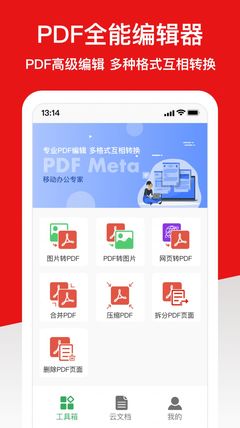
- 合并多个PDF文件
这些操作在会议上快速整理资料时尤其高效。
4. 注释与批注
支持高亮、下划线、删除线、波浪线、文本注释、手绘涂鸦等多种批注方式。批注内容可以设置颜色和作者信息,便于团队协作审阅。
5. 表单填写与签名
倍明PDF编辑器能够识别PDF表单字段,允许用户直接填写文本框、复选框、单选按钮,并支持手写签名或导入图片签名。对于需要快速签署的协议或申请表格,非常实用。
6. 格式转换与导出
编辑完成后,用户可将PDF导出为Word、Excel、PPT、图片或纯文本格式,也可将其他格式转换为PDF。导出时支持选择页面范围、设置密码保护等。
三、编辑服务操作流程示例
以“修改一份产品说明书PDF”为例:
- 打开倍明PDF编辑器App,导入目标PDF文件。
- 点击底部工具栏的“编辑”按钮,进入文本编辑模式。
- 点选需要修改的文字段,直接输入新内容,调整字体和颜色。
- 切换到“图像”工具,替换过时的产品截图。
- 使用“页面管理”删除多余的空白页,并插入新的一页。
- 添加高亮批注,提醒同事注意修改点。
- 导出为新的PDF文件,或直接分享到微信、邮件。
整个过程直观流畅,即使没有专业排版经验也能快速上手。
四、适用场景与优势
倍明PDF编辑器App的编辑服务适用于:
- 商务办公:修改合同、填写报表、签署文件
- 教育学习:批注课件、编辑论文草稿、整理笔记
- 个人生活:编辑电子发票、修改简历、处理租房协议
其优势在于:完全免费的基础功能、简洁的界面设计、无需注册即可使用核心编辑工具、以及良好的跨设备兼容性。
五、使用建议与注意事项
- 对于复杂排版或大量页面的PDF,建议在电脑端进行深度编辑,移动端更适合轻量修改和批注。
- 编辑前最好备份原文件,避免误操作导致数据丢失。
- 导出时注意选择正确的格式和分辨率,以免影响打印或展示效果。
- 部分高级功能(如OCR文字识别)可能需要付费解锁,可根据实际需求选择。
##
倍明PDF编辑器App的编辑服务将移动设备的生产力提升到了新的高度。无论是紧急修改文件还是日常标注阅读,它都能提供便捷、高效的解决方案。随着移动办公的深入发展,掌握这样一款工具的使用方法,无疑会让你在文档处理中更加游刃有余。